HDN Storing december 2025**
De problemen met HDN aanvragen zijn met een update verholpen.
Onderstaand een toelichting om de update uit te voeren.
Automatische update:
Wanneer Adviesbox wordt opgestart, zal het automatisch controleren op nieuwe updates. Als er een update beschikbaar is, wordt deze automatisch gedownload en geïnstalleerd.
Optie 1: Handmatige updates uitvoeren:
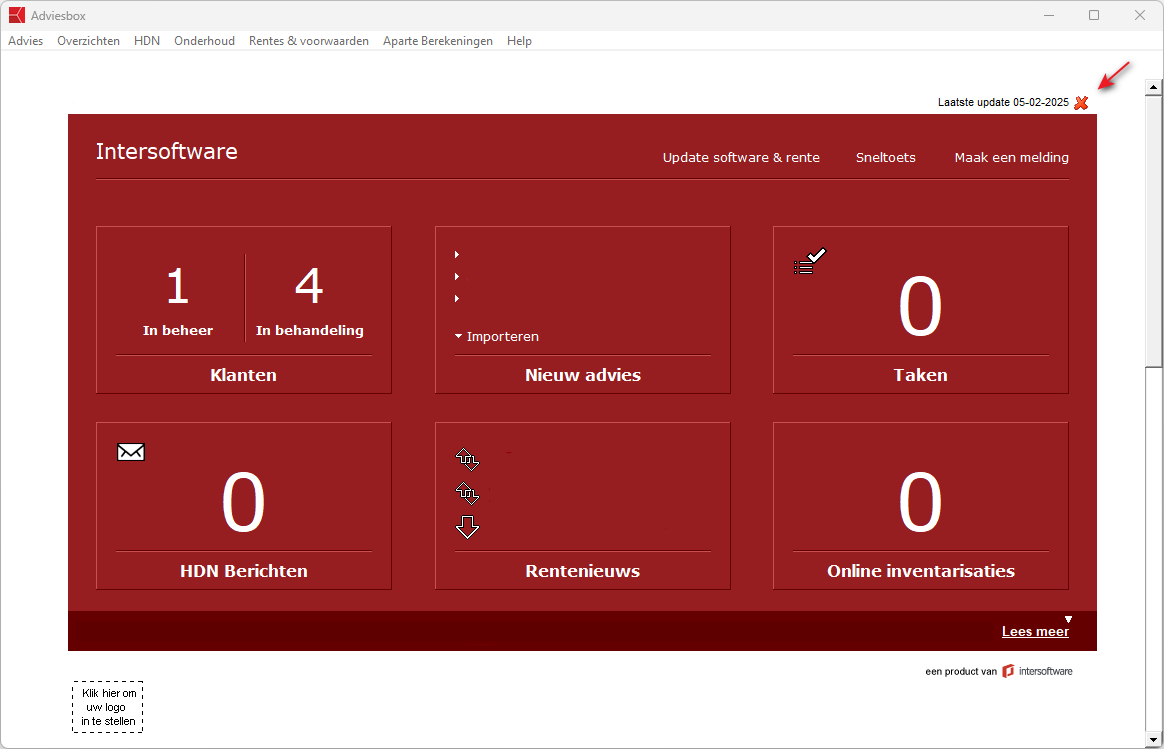
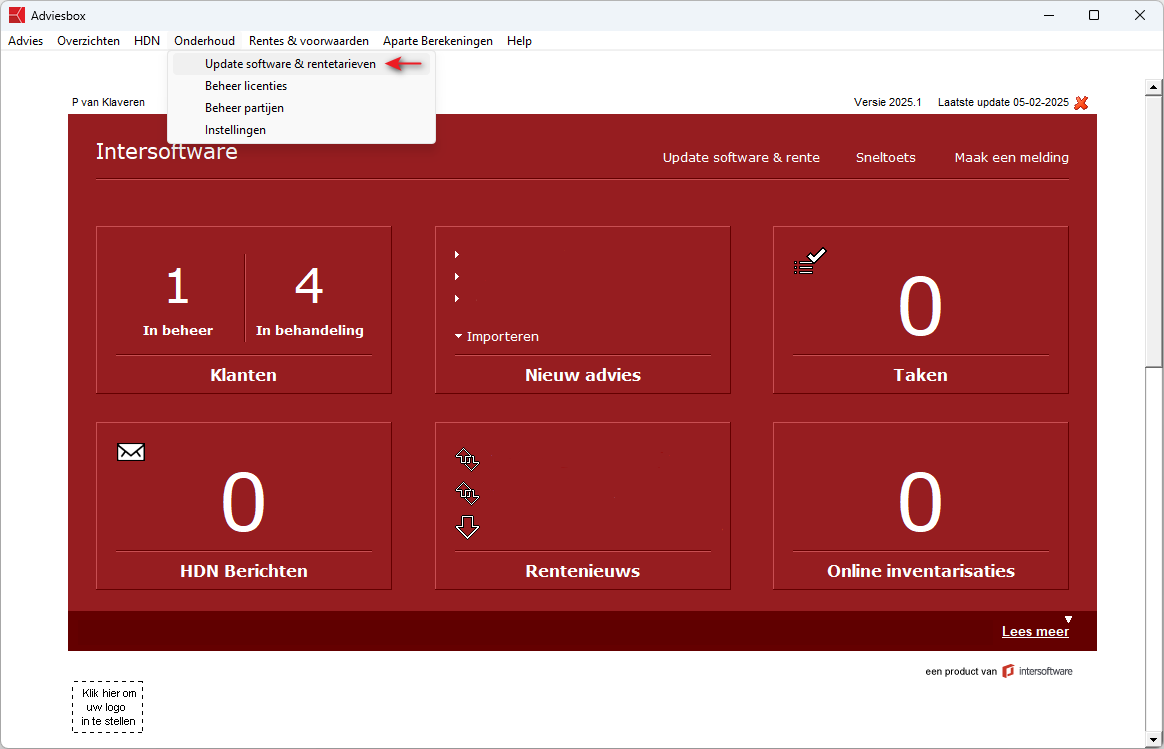
Handmatig controleren op updates kan door naar het Onderhoud-menu in Adviesbox te gaan en te kiezen voor Update software & rentetarieven.
Als er een nieuwe versie beschikbaar is, kan deze handmatig geïnstalleerd worden.
Opmerking:
Mocht gelden dat deze handeling niet uitgevoerd kan worden, raadpleeg dan de systeembeheerder.
Dit geldt ook als er op een Windows Terminal Server wordt gewerkt.
Let op: controleer of de adviezen in Adviesbox zijn opgeslagen voordat de updates uitgevoerd en geïnstalleerd kan worden.
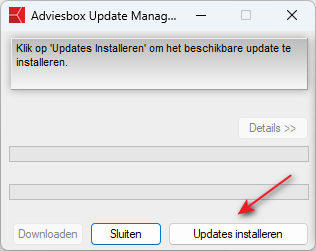
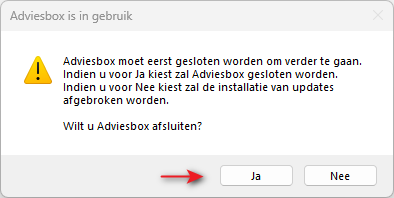
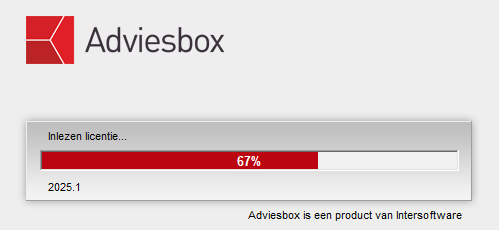
1. Klik op Updates installeren en klik op Ja om Adviesbox af te sluiten.
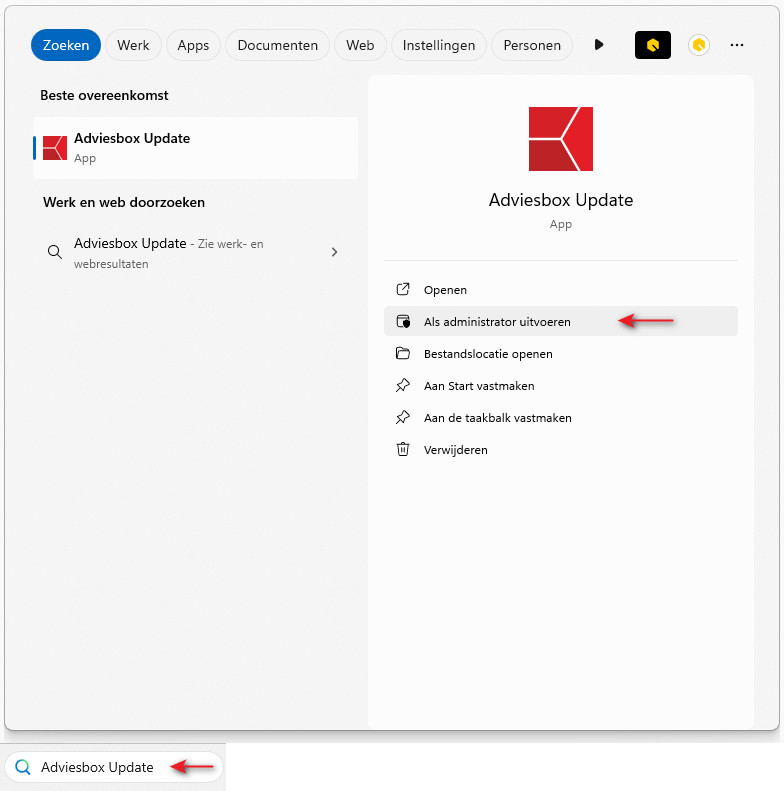
Optie 2: Handmatige updates uitvoeren:1. Klik met de linkermuisknop op de startpagina of gebruik de zoekbalk meestal linksonder aan het scherm en vul "Adviesbox Update" in.
2. Klik in het rechter scherm met de rechtermuisknop op als "Als administrator uitvoeren".
Opmerking:Mocht gelden dat deze handeling niet uitgevoerd kan worden, raadpleeg dan de systeembeheerder.Dit geldt ook als er op een Windows Terminal Server wordt gewerkt.
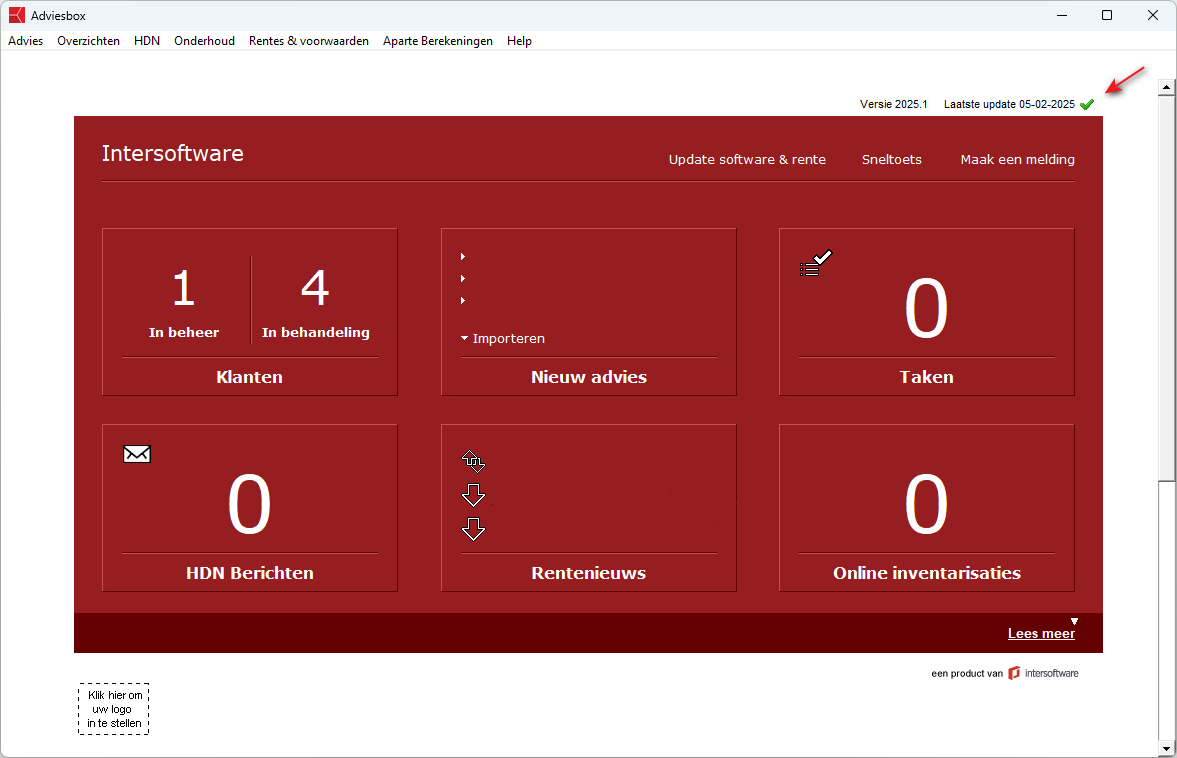
3. Open Adviesbox en controleer of de laatste updates zijn uitgevoerd.
Opmerking:
Wanneer er rechtsboven een groen vinkje zichtbaar is, betekent dit dat de laatste updates succesvol zijn gedownload en geïnstalleerd.
Voor vragen bel onze ServiceDesk op: 0182-200309 of neem contact op met de systeembeheerder.
De problemen met HDN aanvragen zijn met een update verholpen.
Onderstaand een toelichting om de update uit te voeren.
Automatische update:
Wanneer Adviesbox wordt opgestart, zal het automatisch controleren op nieuwe updates. Als er een update beschikbaar is, wordt deze automatisch gedownload en geïnstalleerd.
Optie 1: Handmatige updates uitvoeren:
Handmatig controleren op updates kan door naar het Onderhoud-menu in Adviesbox te gaan en te kiezen voor Update software & rentetarieven.
Als er een nieuwe versie beschikbaar is, kan deze handmatig geïnstalleerd worden.
Opmerking:
Mocht gelden dat deze handeling niet uitgevoerd kan worden, raadpleeg dan de systeembeheerder.
Dit geldt ook als er op een Windows Terminal Server wordt gewerkt.
Let op: controleer of de adviezen in Adviesbox zijn opgeslagen voordat de updates uitgevoerd en geïnstalleerd kan worden.
Wanneer Adviesbox wordt opgestart, zal het automatisch controleren op nieuwe updates. Als er een update beschikbaar is, wordt deze automatisch gedownload en geïnstalleerd.
Optie 1: Handmatige updates uitvoeren:
Handmatig controleren op updates kan door naar het Onderhoud-menu in Adviesbox te gaan en te kiezen voor Update software & rentetarieven.
Als er een nieuwe versie beschikbaar is, kan deze handmatig geïnstalleerd worden.
Opmerking:
Mocht gelden dat deze handeling niet uitgevoerd kan worden, raadpleeg dan de systeembeheerder.
Dit geldt ook als er op een Windows Terminal Server wordt gewerkt.
Let op: controleer of de adviezen in Adviesbox zijn opgeslagen voordat de updates uitgevoerd en geïnstalleerd kan worden.
1. Klik op Updates installeren en klik op Ja om Adviesbox af te sluiten.
1. Klik met de linkermuisknop op de startpagina of gebruik de zoekbalk meestal linksonder aan het scherm en vul "Adviesbox Update" in.
2. Klik in het rechter scherm met de rechtermuisknop op als "Als administrator uitvoeren"
2. Klik in het rechter scherm met de rechtermuisknop op als "Als administrator uitvoeren"
.
Opmerking:
Mocht gelden dat deze handeling niet uitgevoerd kan worden, raadpleeg dan de systeembeheerder.
Dit geldt ook als er op een Windows Terminal Server wordt gewerkt.
3. Open Adviesbox en controleer of de laatste updates zijn uitgevoerd.
Opmerking:
Wanneer er rechtsboven een groen vinkje zichtbaar is, betekent dit dat de laatste updates succesvol zijn gedownload en geïnstalleerd.
Opmerking:
Wanneer er rechtsboven een groen vinkje zichtbaar is, betekent dit dat de laatste updates succesvol zijn gedownload en geïnstalleerd.
Voor vragen bel onze ServiceDesk op: 0182-200309 of neem contact op met de systeembeheerder.